 Snapt
Snapt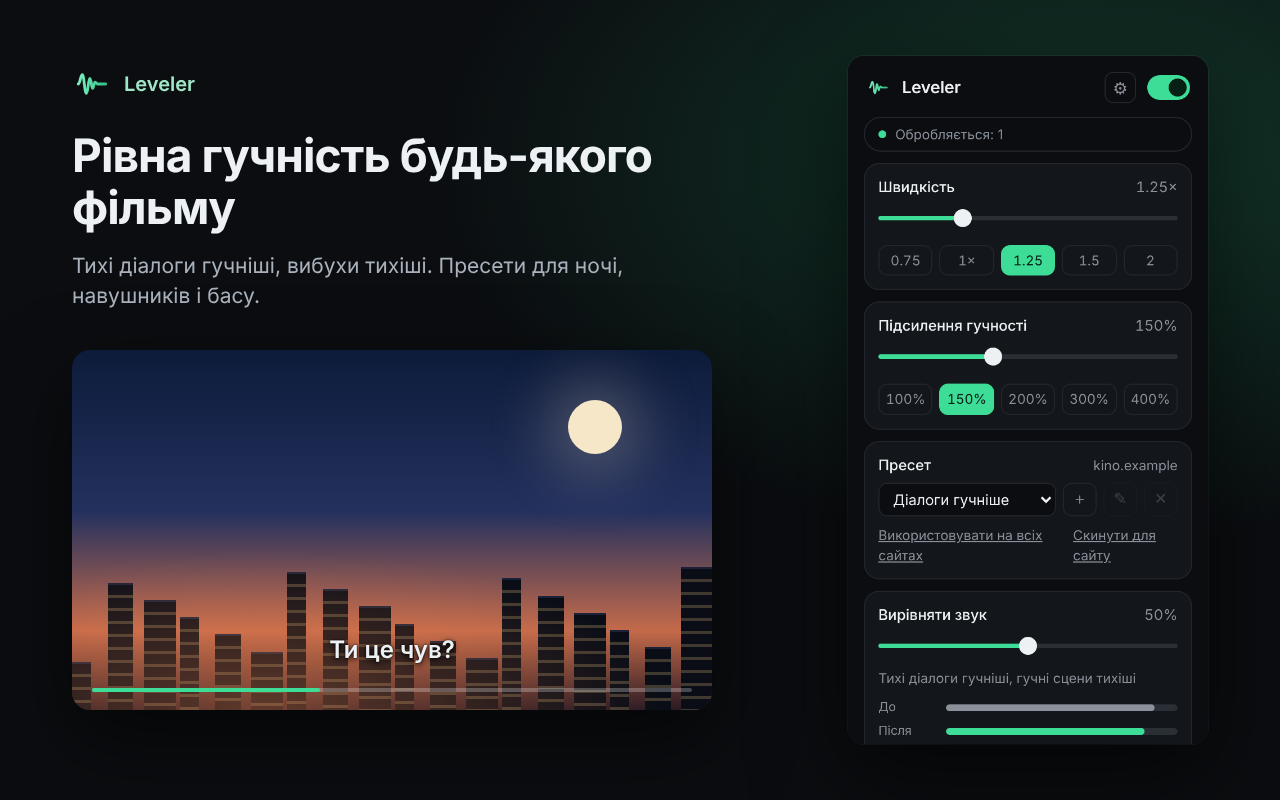

Leveler
Розширення для Chrome, Edge і FirefoxВирівнює гучність будь-якого відео: тихі діалоги гучніше, вибухи тихіше. Можна дивитися фільм уночі й не тягнутися до регулятора гучності.
- Нічний режим
- Гучність до 400%
- Еквалайзер
- Швидкість 0,25–4×
Snapt — швидка і легка програма для скриншотів з відкритим кодом для Windows, macOS і Linux. Натисніть PrtSc, виділіть область, намалюйте стрілку чи підпис, потім скопіюйте або збережіть. Без акаунтів, без хмари, кілька мегабайт на диску.
Безкоштовно та з відкритим кодом за ліцензією MIT.Якщо ви користувалися LightShot, ви вже знаєте, як працює Snapt. Він не заважає і зберігає скриншоти лише на вашому комп’ютері.
Нативна програма на Rust: запускається миттєво й тихо чекає в треї, доки ви не натиснете PrtSc.
Без Electron, без веб-рушія, нічого не треба доінстальовувати. Кілька мегабайт на диску й майже нуль пам’яті.
Без акаунтів, телеметрії та завантажень. Скриншоти не залишають ваш комп’ютер.
Виділіть мишею, потім рухайте й змінюйте розмір за маркери. Працює на всіх моніторах і HiDPI-екранах.
Надішліть область у буфер обміну, збережіть у PNG чи JPEG, роздрукуйте або знайдіть схожі зображення в інтернеті.
Олівець, лінії, стрілки, рамки, маркер і текст прямо на виділенні, будь-яким кольором, зі скасуванням і повтором.
Жодних зайвих вікон.
Або Cmd+Shift+9 на macOS, або Зробити знімок екрана у меню трею. Екран завмре.
Протягніть мишею й підправте краї, або натисніть Ctrl+A для всього екрана.
Оберіть інструмент на панелі або натисніть його літеру: A для стрілки, T для тексту.
Натисніть Ctrl+C і вставте будь-куди, або Ctrl+S, щоб зберегти файл.
| Дія | Клавіші |
|---|---|
| Виділити область | Протягнути лівою кнопкою миші |
| Зсунути або змінити розмір | Тягнути всередині виділення або за маркери |
| Виділити весь екран | Ctrl+A |
| Копіювати в буфер | Ctrl+C, Enter або подвійний клік |
| Зберегти у файл | Ctrl+S |
| Друк | Ctrl+P |
| Знайти схожі зображення | Ctrl+F |
| Олівець, лінія, стрілка, рамка, маркер, текст | P L A R M T |
| Скасувати й повторити | Ctrl+Z, Ctrl+Y |
| Скасувати | Esc або правий клік |
На macOS замість Ctrl використовуйте Cmd.
Безкоштовно для всіх і назавжди. Оберіть інсталятор для своєї системи.
Файли беруться з останнього релізу на GitHub.
Не впевнені? Меню Apple → «Про цей Mac» покаже ваш чип.
x86_64. На Wayland призначте клавішу на snapt --capture.
Контрольні суми лежать у SHA256SUMS.txt на сторінці релізу. Хочете зібрати самі? Дивіться збірку з вихідного коду.
Короткі відповіді. Решту питайте в Issues.
У Snapt поки немає цифрового підпису. На Windows натисніть Докладніше, потім Усе одно запустити. На macOS спробуйте відкрити програму один раз, потім зайдіть у Системні параметри → Приватність і безпека й натисніть Усе одно відкрити. Якщо macOS пише, що програму пошкоджено, виконайте в Терміналі xattr -dr com.apple.quarantine /Applications/Snapt.app.
Так macOS дозволяє програмам бачити екран. Дозвольте Snapt у Системні параметри → Приватність і безпека → Запис екрана і перезапустіть його.
Snapt використовує протокол StatusNotifierItem. KDE підтримує його одразу, а в GNOME встановіть розширення AppIndicator.
Ні. У Snapt немає власних серверів, і він нікуди не надсилає скриншоти. В інтернет він звертається лише до GitHub раз на день, щоб перевірити, чи не вийшла нова версія, і це можна вимкнути в налаштуваннях.
Відкрийте Налаштування у меню трею (у рядку меню на macOS) або запустіть snapt --settings. У вікні налаштувань можна змінити мову, записати нову гарячу клавішу, обрати теку й формат (PNG чи JPEG), увімкнути збереження без питань і автозапуск, а також замінити системний інструмент скриншотів на PrtSc.
Раз на день він перевіряє GitHub Releases і пропонує Оновити в треї. Інсталятор Windows, застосунок macOS і AppImage оновлюються самі, для .deb відкриється сторінка завантаження. Перевірку можна вимкнути в налаштуваннях.
Wayland не дозволяє програмам перехоплювати глобальні клавіші. Призначте клавішу на snapt --capture у налаштуваннях клавіатури свого робочого столу, і вона робитиме скриншот через запущений Snapt.
Так. Snapt поширюється з відкритим кодом за ліцензією MIT, без реклами, платних версій і стеження.
Snapt робить один розробник. Ось ще два безкоштовні інструменти з відкритим кодом, цього разу для перегляду відео в браузері.
Вирівнює гучність будь-якого відео: тихі діалоги гучніше, вибухи тихіше. Можна дивитися фільм уночі й не тягнутися до регулятора гучності.

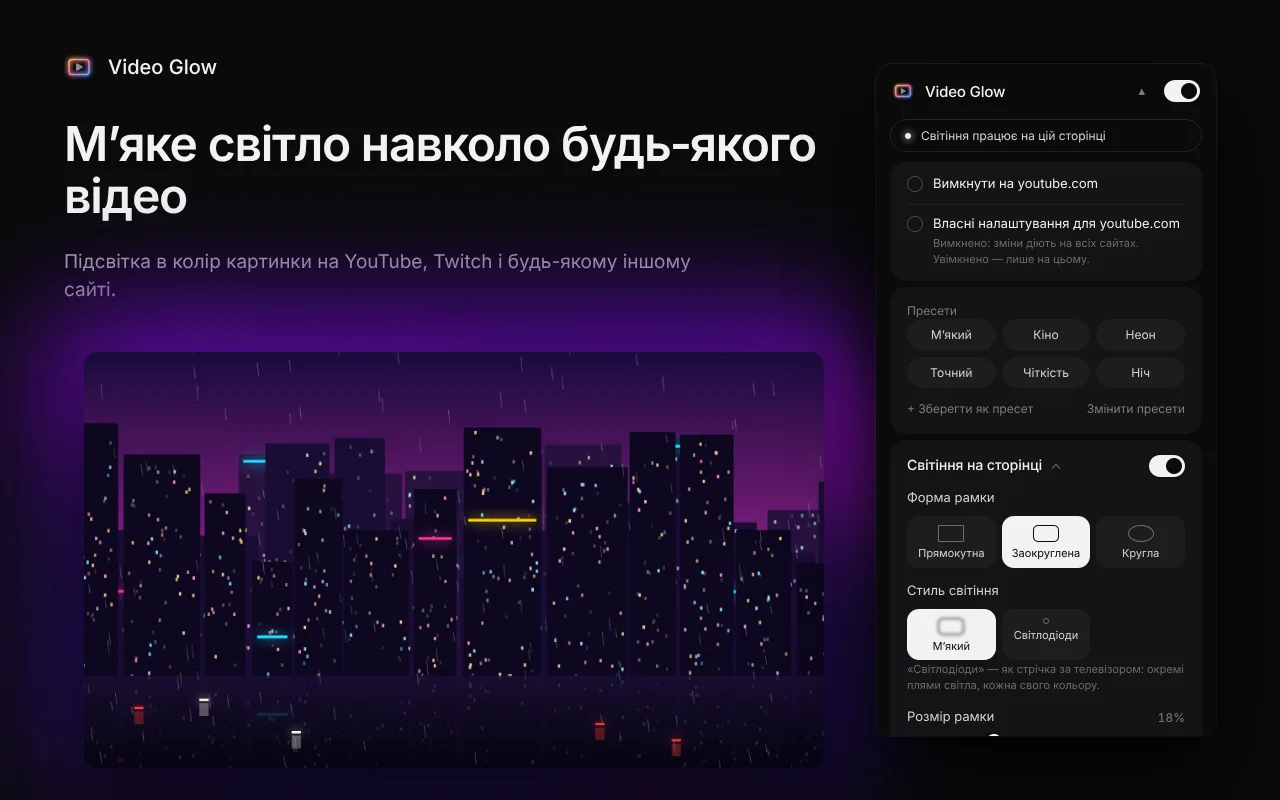
М’яка підсвітка в колір картинки навколо будь-якого відео, як стрічка за телевізором. Працює на YouTube, Twitch і будь-якому іншому сайті, і в повноекранному режимі.
Snapt безкоштовний і без реклами. Якщо він заощаджує вам час, можна підтримати розробку криптовалютою. Будь-яка сума допомагає випускати нові версії.
Надсилайте монети лише в тій мережі, що вказана на картці. Переказ в іншій мережі може загубитися. Дякуємо, що ви з нами.