 Snapt
SnaptВсё нужное, ничего лишнего
Если вы пользовались LightShot, вы уже знаете, как работает Snapt. Он не мешает и хранит скриншоты только на вашем компьютере.
Мгновенно
Нативная программа на Rust: запускается мгновенно и тихо ждёт в трее, пока вы не нажмёте PrtSc.
Легко
Без Electron, без веб-движка, ничего не нужно доустанавливать. Несколько мегабайт на диске и почти ноль памяти.
Приватно
Без аккаунтов, телеметрии и загрузок. Скриншоты не покидают ваш компьютер.
Точное выделение
Выделите мышью, затем двигайте и меняйте размер за маркеры. Работает на всех мониторах и HiDPI-экранах.
Копировать, сохранить, печать, поиск
Отправьте область в буфер обмена, сохраните в PNG или JPEG, распечатайте или найдите похожие картинки в интернете.
Пометки
Карандаш, линии, стрелки, рамки, маркер и текст прямо на выделении, любым цветом, с отменой и повтором.
Как это работает
Никаких лишних окон.
Нажмите PrtSc
Или Cmd+Shift+9 на macOS, или Сделать скриншот в меню трея. Экран замрёт.
Выделите область
Протяните мышью и поправьте края, или нажмите Ctrl+A для всего экрана.
Порисуйте
Выберите инструмент на панели или нажмите его букву: A для стрелки, T для текста.
Скопируйте или сохраните
Нажмите Ctrl+C и вставьте куда угодно, или Ctrl+S, чтобы сохранить файл.
| Действие | Клавиши |
|---|---|
| Выделить область | Протянуть левой кнопкой мыши |
| Сдвинуть или изменить размер | Тянуть внутри выделения или за маркеры |
| Выделить весь экран | Ctrl+A |
| Копировать в буфер | Ctrl+C, Enter или двойной клик |
| Сохранить в файл | Ctrl+S |
| Печать | Ctrl+P |
| Найти похожие картинки | Ctrl+F |
| Карандаш, линия, стрелка, рамка, маркер, текст | P L A R M T |
| Отменить и повторить | Ctrl+Z, Ctrl+Y |
| Отмена | Esc или правый клик |
На macOS вместо Ctrl используйте Cmd.
Скачать
Бесплатно для всех и навсегда. Выберите установщик для своей системы.
Файлы берутся из последнего релиза на GitHub.
macOS
Ваша системаНе уверены? Меню Apple → «Об этом Mac» покажет ваш чип.
Linux
Ваша системаx86_64. На Wayland назначьте клавишу на snapt --capture.
Контрольные суммы лежат в SHA256SUMS.txt на странице релиза. Хотите собрать сами? Смотрите сборку из исходников.
Вопросы
Короткие ответы. Остальное спрашивайте в Issues.
Windows или macOS предупреждает при запуске Snapt
У Snapt пока нет цифровой подписи. На Windows нажмите Подробнее, затем Выполнить в любом случае. На macOS попробуйте открыть программу один раз, затем зайдите в Системные настройки → Конфиденциальность и безопасность и нажмите Всё равно открыть. Если macOS пишет, что программа повреждена, выполните в Терминале xattr -dr com.apple.quarantine /Applications/Snapt.app.
macOS просит разрешение на запись экрана
Так macOS даёт программам видеть экран. Разрешите Snapt в Системные настройки → Конфиденциальность и безопасность → Запись экрана и перезапустите его.
На Linux не видно значка в трее
Snapt использует протокол StatusNotifierItem. KDE поддерживает его сразу, а в GNOME установите расширение AppIndicator.
Snapt загружает мои скриншоты куда-то?
Нет. У Snapt нет своих серверов, и он никуда не отправляет скриншоты. В интернет он ходит только к GitHub раз в день, чтобы проверить, не вышла ли новая версия, и это можно отключить в настройках.
Как поменять горячую клавишу или папку сохранения?
Откройте Настройки в меню трея (в строке меню на macOS) или запустите snapt --settings. В окне настроек можно сменить язык, записать новую горячую клавишу, выбрать папку и формат (PNG или JPEG), включить сохранение без вопросов и автозапуск, а также заменить системный инструмент скриншотов на PrtSc.
Как обновляется Snapt?
Раз в день он проверяет GitHub Releases и предлагает Обновить в трее. Установщик Windows, приложение macOS и AppImage обновляются сами, для .deb откроется страница загрузки. Проверку можно отключить в настройках.
PrtSc не работает на Wayland
Wayland не даёт программам перехватывать глобальные клавиши. Назначьте клавишу на snapt --capture в настройках клавиатуры своего рабочего стола, и она будет делать скриншот через запущенный Snapt.
Это правда бесплатно?
Да. Snapt распространяется с открытым кодом по лицензии MIT, без рекламы, платных версий и слежки.
Ещё от автора
Snapt делает один разработчик. Вот ещё два бесплатных инструмента с открытым кодом, на этот раз для просмотра видео в браузере.

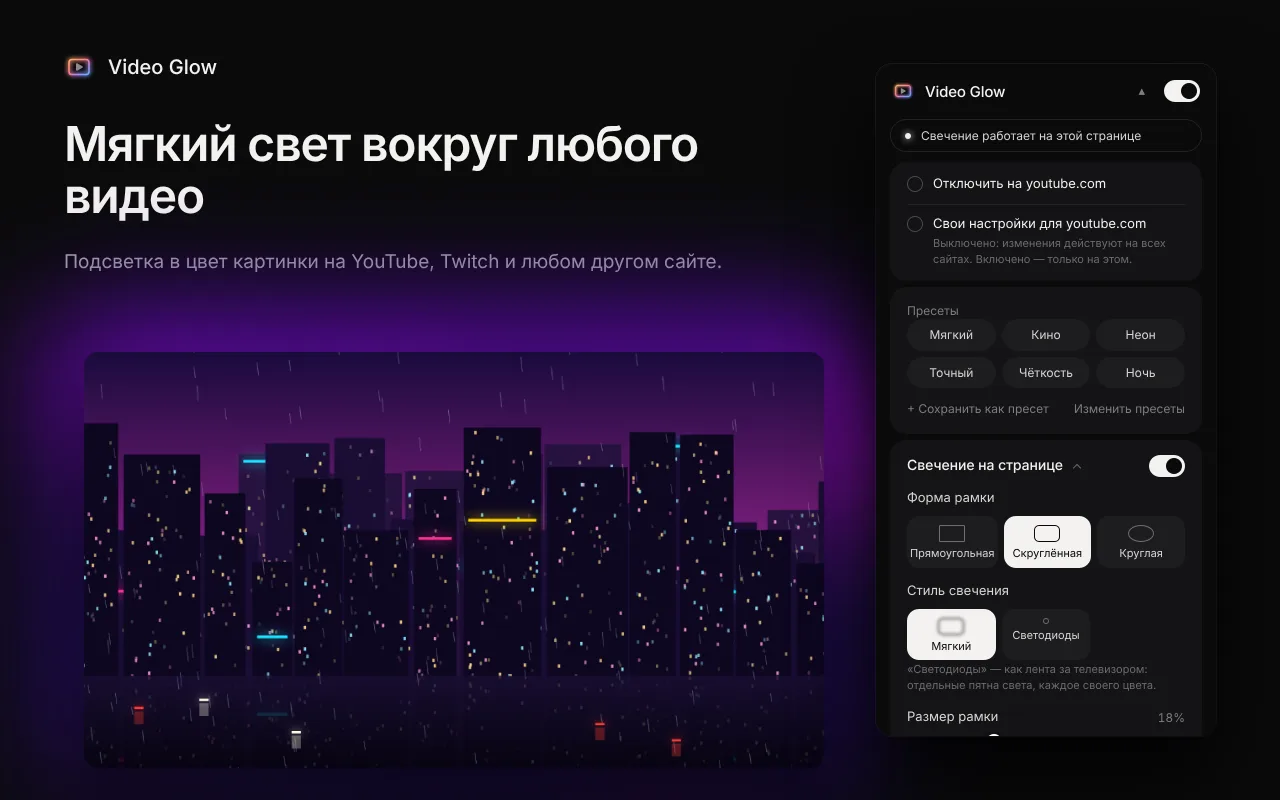

Video Glow
Расширение для Chrome, Edge и FirefoxМягкая подсветка в цвет картинки вокруг любого видео, как лента за телевизором. Работает на YouTube, Twitch и любом другом сайте, и в полноэкранном режиме.
- Размытие или LED-лента
- Цвет комнаты
- Полный экран
- Пресеты
Поддержать Snapt
Snapt бесплатный и без рекламы. Если он экономит вам время, можно поддержать разработку криптовалютой. Любая сумма помогает выпускать новые версии.
Отправляйте монеты только в той сети, что указана на карточке. Перевод в другой сети может потеряться. Спасибо, что вы с нами.